Ausstattung & Technik
Seminarraum für Laptop-Schulungen in München mieten: Strom, WLAN und Tischsetup
Seminarraum für Laptop-Schulungen in München mieten: So planst du Strom, stabiles WLAN und passende Tische für dein BYOD-Training.
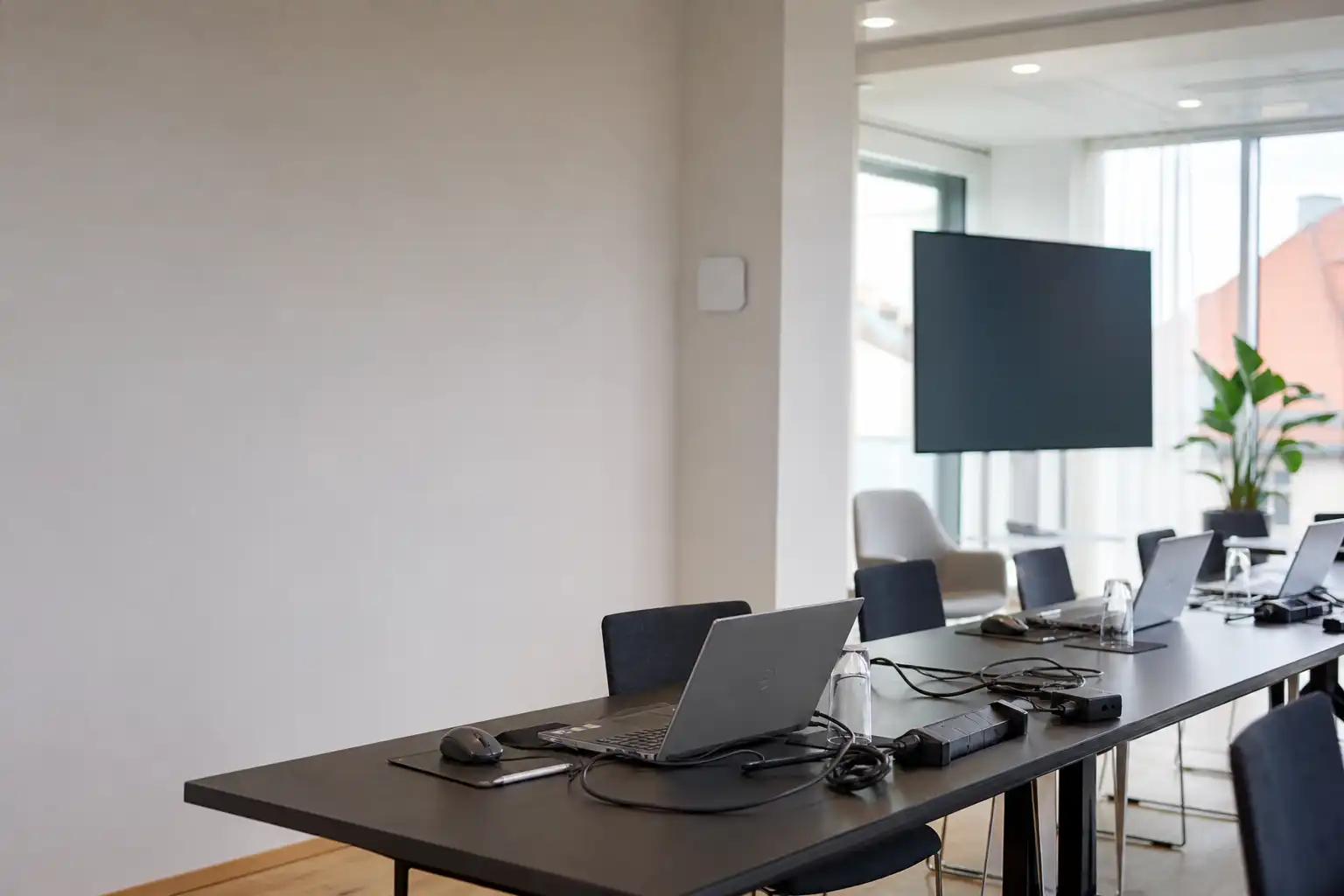 KI-generiert
 Montag, 9:15 Uhr: Der Software-Workshop soll beginnen, doch drei Teilnehmende suchen Steckdosen, zwei kommen nicht ins WLAN und auf den schmalen Tischen liegen Notebook, Netzteil, Maus und Unterlagen übereinander. Solche Startprobleme kosten Zeit, Konzentration und Vertrauen in die Schulung. Bei Laptop-basierten Trainings planen wir deshalb Raum, Technik und Ablauf als zusammenhängendes Setup, nicht als einzelne Ausstattungswünsche.
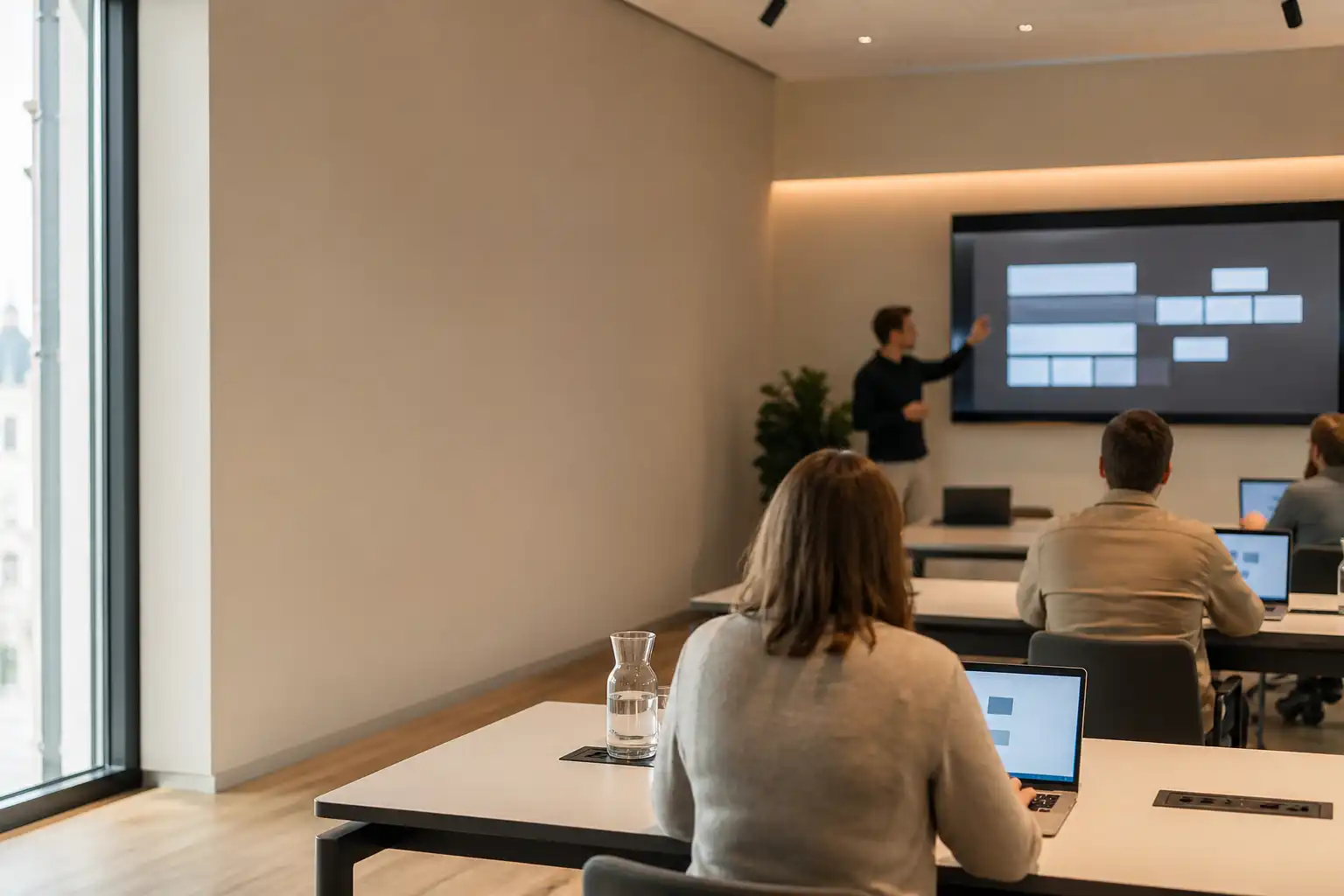
Eine Laptop-Schulung stellt andere Anforderungen als ein Vortrag mit Beamer. Die Teilnehmenden arbeiten über längere Zeit selbstständig am Gerät, wechseln zwischen Trainerdemo, Übungen, Rückfragen und Gruppenphasen. Das gilt für Software-Einführungen, Tabellenkalkulation, Projekttools, Programmierung, KI-Anwendungen oder digitale Prozessschulungen. Besonders bei BYOD, also wenn alle ihr eigenes Notebook mitbringen, entstehen viele unterschiedliche Voraussetzungen bei Betriebssystemen, Anschlüssen, Browsern und Sicherheitsregeln.
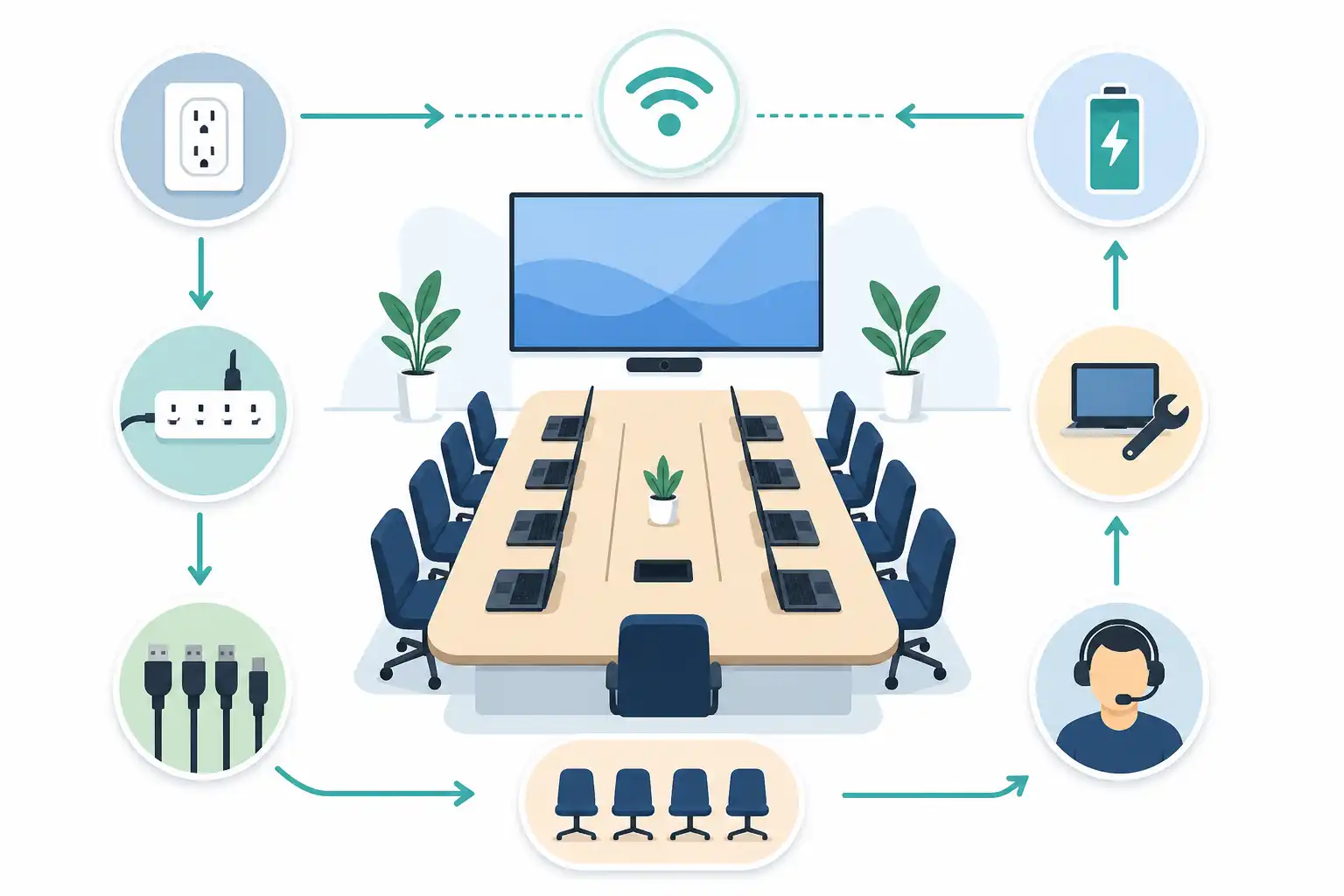
Infografik zu Seminarraum für Laptop-Schulungen in München mieten: Strom, WLAN und Tischsetup (KI-generiert).
Erst den Trainingsablauf planen, dann den Raum auswählen
Die wichtigste Frage lautet nicht: „Wie viele Personen passen hinein?“ Entscheidend ist: Was tun die Teilnehmenden während der Schulung?
Für einen guten Raumbedarf klärst du vor der Anfrage diese Punkte:
- Arbeiten alle gleichzeitig am Laptop oder gibt es längere Präsentationsphasen?
- Werden Programme installiert, Konten eingerichtet oder große Dateien geladen?
- Zeigt die Trainerin oder der Trainer regelmäßig live am eigenen Bildschirm vor?
- Brauchen die Teilnehmenden Gruppenarbeitsplätze oder wechseln sie zwischen Einzel- und Teamübungen?
- Gibt es vertrauliche Daten, Testzugänge oder interne Systeme?
- Nehmen einzelne Personen online teil oder wird die Sitzung aufgezeichnet?
- Werden externe Geräte wie zweite Monitore, Adapter, Headsets oder Testhardware eingesetzt?
Je aktiver die Arbeit am Gerät ist, desto weniger sinnvoll ist eine enge Reihenbestuhlung. Auch wenn sie rechnerisch viele Plätze ermöglicht, fehlen dort häufig Ablagefläche, Bewegungsraum und ein sauberer Zugang zum Strom. Für die passende Teilnehmerzahl und Bestuhlung hilft dir unser Beitrag Wie groß muss der Raum sein? Plätze richtig planen.
Strom: Ein Anschluss pro Arbeitsplatz ist die Untergrenze
Bei klassischen Seminaren reichen einzelne Steckdosen an den Wänden oft aus. Für Laptop-Schulungen ist das keine belastbare Lösung. Kabel durch Laufwege, Mehrfachsteckdosen unter Tischen und die Suche nach freien Anschlüssen führen zu Unruhe und können Stolperstellen schaffen.
Plane mindestens einen zugänglichen Stromanschluss pro aktivem Arbeitsplatz. Besser ist es, wenn die Anschlüsse direkt am Tisch, in Bodentanks oder über sauber geführte Tischverteiler erreichbar sind. Zusätzlich braucht der Raum Reservekapazität für Trainertechnik, Mobilgeräte, Ersatzgeräte und Sonderzubehör.
| Planungspunkt | Praxistaugliche Orientierung |
|---|---|
| Teilnehmendenplätze | Ein Stromanschluss je Laptop-Arbeitsplatz |
| Trainerplatz | Mehrere freie Anschlüsse für Notebook, Bildschirm, Ladegeräte und Adapter |
| Reserve | Zusätzliche Anschlüsse für kurzfristigen Bedarf und defekte Netzteile |
| Kabelwege | Keine losen Kabel in Laufwegen oder vor Türen |
| Tischplätze | Anschlüsse müssen ohne Umräumen erreichbar sein |
Wichtig ist nicht allein die Anzahl der Steckdosen. Prüfe auch deren Lage. Befinden sie sich nur an zwei Wänden, benötigen Personen in der Tischmitte lange Verlängerungen. Bei U-Form und Blockbestuhlung ist das besonders unpraktisch. Frage daher konkret nach: Sind Stromanschlüsse an den Tischen vorhanden? Falls nicht: Werden geeignete Verteiler bereitgestellt und professionell verlegt?
Bei längeren Schulungstagen sollten die Teilnehmenden ihr Ladegerät verbindlich mitbringen. Das gehört in die Einladung, ebenso wie ein Hinweis auf benötigte Adapter. Gerade bei Geräten mit USB-C, HDMI oder DisplayPort unterscheiden sich die Anschlüsse erheblich.
WLAN: Nicht nur verfügbar, sondern für paralleles Arbeiten geeignet
„WLAN vorhanden“ reicht als technische Zusage nicht aus. In einer Laptop-Schulung melden sich oft mehrere Geräte pro Person an: Notebook, Smartphone und gegebenenfalls Tablet oder Smartwatch. Dazu kommen Trainergeräte, Präsentationstechnik und eventuell Online-Teilnehmende.
Für deine Planung zählt daher die erwartete Zahl gleichzeitig aktiver Geräte, nicht nur die Zahl der Personen. Bei 15 Teilnehmenden können schnell 25 bis 35 verbundene Geräte zusammenkommen. Kritisch wird es, wenn alle gleichzeitig Software herunterladen, Dateien in eine Cloud laden, Browser-basierte Anwendungen öffnen oder an einer Videokonferenz teilnehmen.
Kläre vorab diese Fragen mit dem Raumteam:
- Gibt es ein separates WLAN für die Trainingsgruppe?
- Ist ein Zugang ohne komplizierte Einzelregistrierung möglich?
- Gibt es einen Gastzugang, der für die gesamte Trainingsdauer funktioniert?
- Kann das Netzwerk die erwartete Anzahl gleichzeitig arbeitender Geräte tragen?
- Ist der Mobilfunkempfang im Raum eine sinnvolle Ausweichmöglichkeit?
- Steht bei Bedarf eine kabelgebundene Verbindung für den Trainerplatz bereit?
- Kann das WLAN vor der Veranstaltung mit dem konkreten Anwendungsszenario getestet werden?
Ein Geschwindigkeitstest am leeren Vorabend ersetzt keinen Praxistest. Teste möglichst mit mehreren Geräten gleichzeitig und mit den tatsächlichen Anwendungen: Login in die Lernplattform, Cloud-Synchronisation, Bildschirmfreigabe, Download, Upload und gegebenenfalls Zugriff über VPN. Gerade KI-Anwendungen und browserbasierte Tools reagieren empfindlich auf instabile Verbindungen oder strenge Netzwerkeinstellungen. Für dieses Szenario findest du ergänzende Hinweise in unserem Ratgeber Seminarraum für KI-Schulungen in München: Technik, Datenschutz und Setup.
Plane außerdem einen Fallback. Das kann ein vorbereiteter Offline-Datensatz, eine lokale Übungsdatei oder ein Hotspot für die Trainerin oder den Trainer sein. Ein Fallback ersetzt kein tragfähiges WLAN, verhindert aber, dass ein einzelnes technisches Problem den gesamten Termin stoppt.
Tischformen: Arbeitsfläche vor maximaler Platzzahl
Für Laptop-Schulungen ist ausreichend tiefe Tischfläche entscheidend. Neben dem Notebook brauchen viele Personen Platz für Maus, Netzteil, Getränk, Notizen und Schulungsunterlagen. Bei Übungen mit zwei Fenstern, externem Bildschirm oder gedrucktem Handout steigt der Bedarf weiter.
U-Form für Interaktion und Trainerdemos
Die U-Form eignet sich gut für kleinere bis mittlere Gruppen mit vielen Gesprächen, Fragerunden und Demos. Alle sehen die Präsentationsfläche, und die Trainerin oder der Trainer kann gut an die Plätze treten. Achte darauf, dass die Innenseite ausreichend breit bleibt und kein Kabelchaos entsteht.
Blockform für konzentrierte Arbeitsphasen
Ein großer Block funktioniert bei Teams, die häufig gemeinsam auf Unterlagen, Boards oder Prototypen schauen. Er passt besonders zu Arbeitsworkshops, bei denen digitale Übungen und Abstimmungen wechseln. Nachteil: Personen in der Mitte sehen die Präsentationsfläche unter Umständen schlechter und benötigen eine gute Bildschirmposition.
Reihen mit Tischen für größere Gruppen
Reihenbestuhlung mit Tischen ist bei größeren Trainings möglich, wenn die Tische ausreichend groß sind und Stromzugänge sauber organisiert werden. Für längere Praxisübungen ist sie weniger kommunikativ. Plane dann bewusst Zeit für Austausch und technische Hilfe ein, weil nicht jeder Platz gleich gut erreichbar ist.
Für kreative Formate mit digitalen und analogen Arbeitsphasen kann ein flexibler Raum sinnvoller sein als ein klassischer Seminarraum. Dazu passt unser Beitrag Workshop- und Kreativräume in München.
Trainerplatz und Präsentationstechnik sauber vorbereiten
Der Trainerplatz ist die technische Schaltzentrale. Hier laufen Präsentation, Bildschirmfreigabe, eventuell Online-Meeting, Audio und Rückfragen zusammen. Plane ihn deshalb nicht als normalen Sitzplatz am Rand.
Sinnvoll sind:
- Ein stabiler Tisch mit mehreren freien Stromanschlüssen
- Ein großer Bildschirm oder Beamer mit gut lesbarer Darstellung
- Verlässliche Anschlussmöglichkeiten für unterschiedliche Notebooks
- Adapter als Reserve, etwa für HDMI und USB-C
- Eine Sichtachse, die auch aus den hinteren Reihen funktioniert
- Bei hybriden Anteilen Kamera, Mikrofon und Lautsprecher passend zur Raumgröße
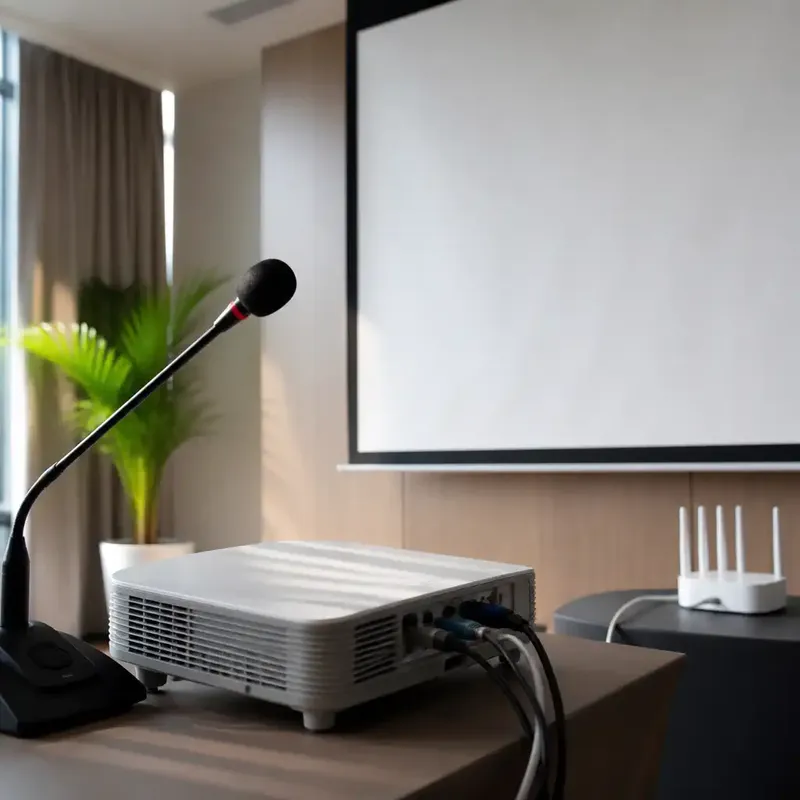
Kläre, ob du den Bildschirm drahtlos teilen kannst oder besser ein Kabel nutzt. Für wichtige Live-Demos ist eine kabelgebundene Verbindung oft planbarer. Bei Ton, Bild und Netzwerken lohnt es sich, nicht nur die Geräteliste abzufragen, sondern den Ablauf der Nutzung. Unsere Checkpunkte dazu haben wir in Technik im Seminarraum: Beamer, WLAN, Ton zusammengestellt.
BYOD oder gestellte Geräte: Die Entscheidung früh treffen
BYOD reduziert den Aufwand für die Bereitstellung von Geräten, verlagert aber Verantwortung auf die Teilnehmenden. Unterschiedliche Betriebssysteme, fehlende Rechte für Installationen und individuelle Sicherheitseinstellungen können den Start verzögern. Bei Standardsoftware und browserbasierten Anwendungen funktioniert BYOD meist gut, wenn die Vorbereitung klar kommuniziert ist.
Gestellte Geräte schaffen einheitliche Voraussetzungen. Sie sind sinnvoll, wenn spezielle Software, lokale Testumgebungen oder fest definierte Sicherheitsvorgaben erforderlich sind. Der organisatorische Aufwand steigt allerdings: Geräte müssen vorbereitet, geladen, geprüft, verteilt und nach dem Termin zurückgesetzt werden.
Unabhängig vom Modell gehört ein Technikcheck zum Ablauf. Bitte Teilnehmende vorab, Zugänge zu testen, erforderliche Anwendungen zu installieren und Ladegeräte mitzubringen. Die Trainerin oder der Trainer sollte zudem eine kurze Startfolie mit WLAN-Zugang, Supportkontakt, Agenda und technischen Mindestanforderungen bereithalten.
Support: Zuständigkeiten sichtbar machen
Ein guter Raum kann technische Schwierigkeiten nicht vollständig verhindern. Entscheidend ist, dass klar ist, wer im Problemfall unterstützt. Vereinbare vor dem Termin eine erreichbare Ansprechperson und kläre, welche Hilfe möglich ist: WLAN-Zugang, Displayverbindung, Ersatzkabel, Raumtechnik oder Umbestuhlung.
Für die Software auf privaten Geräten ist in der Regel das Trainingsteam zuständig. Das Raumteam kann Netzwerk und Infrastruktur unterstützen, sollte aber nicht kurzfristig Betriebssystemprobleme oder individuelle Zugriffsrechte lösen müssen. Diese Trennung vermeidet falsche Erwartungen.
Bei uns empfehlen wir für wichtige Schulungen einen kurzen Vorabtermin oder mindestens einen Techniktest vor Veranstaltungsbeginn. Unsere Räume und Anfragemöglichkeiten in München findest du auf raum-vermietung.de.
Checkliste für deine Raumanfrage
- Teilnehmerzahl und erwartete Gerätezahl nennen
- BYOD oder bereitgestellte Geräte festlegen
- Ein Stromanschluss pro Arbeitsplatz plus Reserve anfragen
- Lage der Steckdosen und Kabelwege prüfen
- WLAN mit paralleler Nutzung und konkreten Anwendungen testen
- Trainerplatz mit Bildschirm, Anschlüssen und Reserveadaptern planen
- Tischform nach Übungsanteil auswählen
- Ausreichend Tischfläche je Person sicherstellen
- Ansprechpartner für Technik und Erreichbarkeit am Veranstaltungstag klären
- Offline-Alternative für zentrale Übungen vorbereiten
Wenn Strom, Netz und Tischsetup früh feststehen, bleibt am Schulungstag mehr Zeit für Inhalte statt für Fehlersuche. Gerade bei Laptop-Trainings ist das die Voraussetzung dafür, dass alle Teilnehmenden vom ersten Arbeitsauftrag an produktiv mitmachen können.
Passende Seminare und Termine findest du bei uns auf cmt.de.
Nächster Schritt
Passenden Kurs zu Ausstattung finden.
Feste Termine, erfahrene Trainer, Präsenz in München und Durchführungsgarantie. Buchen kannst du direkt auf cmt.de.
Weiterlesen